Хотим поздравить наших Российских Партнёров – Интернет Магазин Allsoft c восьмилетием. Пожелать им успехов и творческих начинаний. В связи с этим событием, наша компания, Tesline-Service SRL присоединяется к праздничной распродаже. До 31 мая Вы сможете купить все программы Rohos со скидки 20%. 
Теперь программы безопасности стали доступнее на 20%. Позаботьтесь о вашем компьютере, подарите себе защищённый доступ в Windows и Mac с программой Rohos Logon Key. Обеспечьте конфиденциальность Ваших данных, шифрование «на лету», защита паролем зашифрованного диска, портативность информации – Rohos Disk Encryption.
Вход в Windows с распознаванием вашего лица, прекрасный способ проявить индивидуальность – Rohos Face Logon.

Почти все из нас задумывались о безопасность своих данных, о приватности информации, хранимой на компьютере и других информационных носителях. Защита данных очень актуальна в конкурентной среде, в финансовой сфере предприятий, и даже для личного использования. Существует много методов обезопасить свои данные, но самый надёжный и проверенный способ – шифрование данных. Такие гиганты ИТ индустрии как Microsoft, Apple в своих последних версиях ОС Windows, ОС Mac встроили функцию шифрования по умолчанию. Пользователи, продвинутые и даже новички, используют программное обеспечение для шифрования данных, для защиты этих данных паролем: Rohos Mini Drive/Rohos Disk, TrueCrypt и другие.
В основе этих программ лежит принцип шифрования данных алгоритмом AES 256 бит. Стойкий алгоритм, внедрённый Национальным Институтом стандартов и технологий (США).
Мы подробней опишем, как использовать BitLocker Drive Encryption, встроенный в Windows 7 и бесплатную утилиту шифрования Rohos Mini Drive. Вы сможет увидеть преимущества описанных программ и возможность их использования. Так же тесты показали, что их можно использовать одновременно, для одного USB флэш накопителя или жёсткого диска.
Read the rest of this entry »
Компания Tesline-Service SRL рада объявить о выпуске Rohos Face Logon FREE! бесплатной версии Rohos Face Logon.
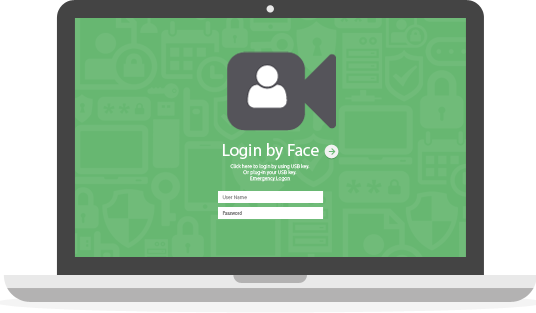
Программа использует вэб-камеру для распознавания вашего лица. Лицо, как биометрический ключ для входа в Windows. Это быстрый и удобный способ получить доступ в компьютер или ноутбук. Откройте крышку ноутбука или включите компьютер, ваше лицо отобразится в окне инициализации. Вам не нужно водить пароль к Windows вручную, просто взгляните на экран. После распознавания лица, вы сможете продолжить работу, рабочий стол будет разблокирован.
Преимущества Rohos Face Logon FREE:
- Замена пароля на биометрическую авторизацию.
- Бесплатно
- Удобно - Диалог авто-регистрации лиц позволяет легко обновлять ваш биометрический образ и таким образом сохраняется высокая скорость биометрической авторизацию
Что нужно знать:
- Зарегистрируйте как можно больше изображений лица с разным освещением, это поможет программе узнавать вас быстрее.
- Используйте диалог авто-регистрации лиц для ускорения биометрической авторизации
- Злоумышленники не смогут воспользоваться вашей фотографией как ключом входа в Windows. Программа распознаёт разницу, между 3D изображением человеческого лица и 2D изображением плоской фотографией.
Скачайте Rohos Face Logon бесплатную версию.
Вовремя использования программного обеспечения могут возникнуть технические вопросы по устранению неполадок в работе. Вы можете решить проблему самостоятельно, прочитав подробные инструкции по устранению неполадок Rohos Disk и Rohos Logon Key на нашем сайте.
Мы так же оказываем поддержку с помощью TeamViewer. Удалённое управление происходит в реальном времени. Вы увидите всё, что будет делать наш технический специалист на вашем компьютере. Эта услуга платная (20 Евро/час). Оплата производится, только если мы смогли решить ваш вопрос. Оплата в нашем магазине (Credit Card, Paypal, Bank etc..)
Как разрешить удалённый доступ к вашему компьютеру? 
Предварительно напишите нас в службу поддержки.
- Выберете удобное для вас время в течении нашего рабочего дня (с 10-00 до 16-00 +3:00 GMT)
- Загрузите себе на компьютер программу TeamViewer
(бесплатная версия с сайта http://www.teamviewer.com/en/download/index.aspx)
- Запустите TeamViewer (можно запустить без установки на любом компьютере и ноутбуке)
- В окне программы будет показан Ваш ID и Пароль. Вышлите эти данные нам на е-майл.
- Не закрывайте программу. Ждите подключения.
- Когда наш специалист подключится к вашему ПК, вы это увидите.
Новые популярные устройства Wireless PC Lock – беспроводные RFID токены теперь интегрированы в Rohos Logon Key 2.9. Их также называют беспроводными замками к компьютеру, дословный перевод Wireless PC Lock(больше… ). Компания Tesline-Service SRL провела тестирование трёх моделей: KW-101, KW-102 (с таймером) производства фирмы SPIRIT-ON Enterprise Co. Ltd, и Wireless PC Lock V 900 производства фирмы VSON TECH Ltd.
Стандартные возможности Wireless PC Lock :
- Автоматически блокирует/разблокирует рабочий стол компьютера с помощью беспроводного передатчика и приёмника.
- Радиус действия 6-8 метров.
- Передатчик находится в кармане, и он сработает автоматически при приближении к компьютеру. Вам не надо подключать устройство к ПК, сигнал передатчика (RFID метки) принимается автоматически.
- Функция восстановление пароля разблокирует рабочий стол, если RFID метка была утеряна или недоступна на момент.
Из недостатков -
- Если пользователь использует пароль для входа в Windows - этот пароль все равно надо будет вводить при включении Windows, либо разблокировании Windows (выход из Сна например).
- При включении Windows программа PC Lock срабатывает с небольшой задержкой - 5 секунд рабочий стол будет доступен без ограничений. Затем активируется PC Lock и блокирует рабочий стол в случае если сигнал Ключа не обнаружен.
- При загрузке в Windows Safe Mode PC Lock не работает.
Преимущества Rohos Logon Key + Wireless PC Lock :
Поддержка авторизации в Windows – заменит стандартный пароль Windows , аппаратным устройством с секретным уникальным кодом.
- Разблокируйте вход в Windows и экранную заставку с помощью беспроводной метки. Теперь можно не водить пароль вручную или запоминать его.
- Возможность не только блокировать рабочий стол, но и производить Выход из Windows (Log off), активировать Гибернация /Сон, Экранную заставку. Поставьте RFID метку в карман, и смело можно отходить от компьютера, не USB приемник, потеряв сигнал, заблокирует доступ к вашему компьютеру.
- Позволяет настроить несколько RFID передатчиков (меток) для доступа к одному компьютеру.
- Защита даже в Safe Mode.
- Возможность настроить Аварийный Вход, если передатчик сломан или утерян.
Как настроить Wireless PC токен для входа в Windows:
В независимости, какую модель PC Lock вы используете процесс настройки один и тот же для всех RFID меток. Установите Rohos Logon Key на ваш компьютер. В окне Настройки Опции выберите устройство “PC Lock USB dongle”, которое будет использовано в качестве USB ключа.

Read the rest of this entry »
14 марта 2012г.
Мы объявляем выпуск улучшенной версии Rohos Disk Encryption v.1.9 с окончательными доработками и новой функциональной возможностью. Программа Rohos Disk Encryption позволяет хранить информацию на любом USB флэш накопителе, жёстком диске, CD/DVD в зашифрованном виде. Используется один из самых надёжных алгоритмов шифрования данных AES 256 бит(AES 256 bit). «Шифрование на лету» - мгновенный процесс, скрывающий вашу личную информацию и конфиденциальные данные по мере того как вы с ней работаете;

Read the rest of this entry »

Как заблокировать Skype и зашифровать содержимое Skype профиля?
Сегодня Skype предлагает Вам такие замечательные возможности, как: общение в чате, обмен файлами, видео звонки и даже звонки на стационарные телефоны. Однако, история ваших сообщений, список контактов, номера телефонов и т.д. хранятся в открытой форме и поэтому могут быть доступны не только для вас. Любой, кто пользуется вашим компьютером, может воспользоваться этой информацией. И вполне вероятно, что ваш компьютер доступен и вашим детям. А ведь онлайн просторы для них совсем небезобидны. И кроме радости и пользы, которую приносит нам Skype, существуют и опасности в виде интерактивных хулиганов, мошенников и разного рода непристойностей, созданных не для детских глаз и ушей.
Всех этих неприятностей можно избежать, если закрыть детям доступ к вашему Skype приложению и зашифровать всю папку вашего Skype профиля, содержащую историю ваших сообщений и другие личные данные. Таким же образом можно защитить такие приложения, как: Google Chrome, Mozilla Firefox и Opera.
Итак, почему необходимо «запирать на ключ» ваше Skype приложение?
Ваш Skype профиль содержит много данных конфиденциального характера: список контактов, историю ваших сообщений, звонков и т.д. Все эти данные, увы, не зашифровываются по умолчанию. Это значит, что все, кто пользуются вашим компьютером, с легкостью откроют для себя всю эту информацию. Если кроме вас компьютером пользуются еще 5 членов семьи или вы снимаете квартиру и делите ее еще с кем-то, то, вероятно, вы захотите обеспечить себе более надежную защиту от нежелательных любопытных глаз и посягательств посторонних на содержимое ваших чатов, полученных файлов и многое другое.
Read the rest of this entry »
Google Chrome – один из самых популярных Web-браузеров для Windows. Однако, в арсенале этого браузера отсутствует одна очень важная функция – функция мастера-пароля. Это значит, что все ваши пароли, данные кредитных карт, web-логины доступны для всех, кто пользуется вашим компьютером.
В этой статье вы узнаете, как защитить ваш Google Chrome профиль и его историю с помощью пароля и надежного шифрования. Подобное средство защиты можно также применить для браузеров Firefox, Opera и для Skype.
Мастер-пароль и web-логины
Как пользователь Firefox-а, должен сказать, что разработчики этого браузера предприняли определенные меры по безопасности данных и обеспечили своих пользователей возможностью мастера-пароля. В случае с Google Chrome, любой, кто пользуется вашим компьютером, без особых усилий может извлечь ваши web-логины и пароли, сохраняемые в Chrome, используя специальные средства или программы наподобие ChromePass. Браузер Google Chrome сохраняет ваши данные в открытой форме, и поэтому вы рискуете разделить их с кем-то еще. Закладки, история web-просмотров и другая информация остаются доступными и могут приятно удивить охотников за чужой информацией.
Управление паролями web-сайтов
Каждый браузер, выпущенный за последнее десятилетие, имеет свою систему управления паролями, и Google Chrome не исключение. Каждый раз, когда вы вводите пароль для входа на новый сайт, тут же появляется окно, предлагающее вам запомнить, т.е. сохранить ваш пароль на будущее. В браузере Chrome, эту функцию выполняет Менеджер Паролей (Password Manager). Эта функция отвечает и за многое другое, но что нас больше всего беспокоит это абсолютная уязвимость паролей и web-логинов. И если вы действительно хотите быть уверенными в безопасности ваших персональных данных, мы рекомендуем вам защитить паролем доступ в Google Chrome и зашифровать все его содержимое: кукиз, журнал обозревателя, историю загрузки файлов, закладки, кэш и т.д
Rohos Mini Drive – лучшая бесплатная портативная утилита для шифрования, которая надежно защитит паролем доступ в ваш профиль в Google Chrome.
Итак, мы покажем вам сегодня, как защитить ваши персональные данные в Chrome и зашифровать весь каталог вашего профиля с помощью программ для шифрования Rohos, и тем самым заблокировать доступ в Chrome для посторонних и пресечь любые попытки посягнуть на вашу личную информацию.
Требования:
- Установите Rohos Mini Drive (бесплатный) или Rohos Disk Encryption (условно-бесплатный).
- Создайте виртуальный зашифрованный диск.
- На виртуальном зашифрованном диске должно быть не менее 100Mb свободного места.
- Google Chrome приложение должно быть закрытым.
- Если у вас есть приложение Google Desktop, его тоже необходимо закрыть (чтобы остановить процесс GoogleDesktop.exe)
Read the rest of this entry »
Rohos Disk создаёт виртуальные зашифрованные разделы на вашем компьютере или USB флэш накопителе. Скрывает факт хранения такой информации на компьютере. Поддерживает стойкий алгоритм шифрования и защищает диск паролем. Шифрование происходит «на лету», программа также скрывает отдельные папки и блокирует доступ к таким приложениям как Skype, Firefox, Opera, Chrome, ICQ.
Отключение секретного диска по таймеру это новая функция Rohos Disk. Эта функция позволяет защитить личные данных с зашифрованного диска когда вы отходите от компьютера. Мы специально разработали эту функцию для пользователей ноутбуков и для тех кто использует зашифрованный контейнер постоянно в течении дня.
После пробуждения компьютера из Сна/Гибернации либо когда вы вернулись Rohos Disk автоматически заблокирует диск и попросит вас снова ввести пароль к Диску.
Как работает функция отключения зашифрованного диска через определеный интервал бездействия.
В интернете много приложений (TrueCrypt, OTFE) по шифрованию диска, с функцией отключения диска по тайм-ауту. В этих приложениях функция отключения зашифрованного диска работает простым способом:
- В случае если диск не используется продолжительный период времени - диск отключится принудительно.
- В случае если пользователь не проявляет никакой активности в течение указанного времени – диск также отключится принудительно.
В обычной практике, отключение диска по тайм-ауту приводит к принудительному отключению зашифрованного диска. Что приводит к потере информация из открытых приложений и документов с секретного диска. В этом случае, безопасность ваших личных данных под угрозой.
Как работает функция блокировки и отключения зашифрованного диска по интервалу бездействия в Rohos Disk.
В Rohos Disk эта функция работает более интелектуально. При восстановлении активности на компьютере, диск блокируется и требует ввести пароль. Это защищает информацию и одновременно сохраняет доступность диска для программ.
- Закрыв крышку ноутбука или поставив компьютер на паузу виртуальный зашифрованный диск блокируется. Rohos Disk запрашивает пароль сразу после того, как вы откроете ноутбук или восстановите сессию компьютера. У вас будет 25 секунд, чтобы ввести пароли или подключить USB токен, где безопасно хранится пароль – ключ к Rohos Disk. Диск автоматически отключится, если пароль не был введён в течении 25 секунд.
- Если пользователь отвлекся от компьютера rohos диск также заблокируется и запросит пароль когда пользователь вернулся.

- Ваша зашифрованная информация, Интернет приложения, скрытые папки и файлы будут недосягаемы для других людей. Личные данные останутся вне доступа, в безопасности.
Read the rest of this entry »
Декабрь оказался плодотворным месяцем для наших разработчиков. Вышла новая версия Rohos Face Logon 2.9. Мульти аутентификация предполагает защиту доступа к вашему компьютеру. Безопасный вход в Windows: распознавая ваше лицо или используя USB флэш накопитель как ключ к вашему компьютеру.

Теперь у вас появилась альтернатива, вы можете использовать биометрическую аутентификацию ровно, как и USB ключ для входа в систему. Конечно, использование этих двух функций исключается, они взаимно замещаемые. Rohos Face Logon 2.9 совместил в себе безопасность и комфорт входа в Windows.
Характеристики программы:
- Используя веб камеру в качестве устройства для распознования лица, Rohos Face Logon делает обычный способ входа в Windows более удобным
- Легко настроить и использовать
- Автоматический вход в систему после успешного распознавания лица
- Все зарегистрированые изображения лица сохраняются, а изображения плохого качества могут быть удалены
- Поддержка нескольких пользователей - Вы можете зарегистрировать лица нескольких людей для входа в одну учётную запись
- Self-training - позволяет избежать неудачных попыток распознавания лица
- USB флэш накопитель как ключ авторизации.
- Аппаратная безопасность + Биометрическая.
Что нового?
- Мы перевели программу на Русский и Французкий языки
- Улучшили интерфэйс программы
- Добавили возможность авторизации с помощью USB ключа.

Загрузить Rohos Face Logon (15-дней демо)