
 Кратко: Rohos Logon Key позволяет настроить двухфакторную авторизацию для доступа на терминальный сервер. C помощью утилиты MS Remote Desktop Connection либо Remote Desktop Web Connection позволяет вам легко подключаться на Удаленный Рабочий Стол с помощью USB-Ключа (токена).
Как работает Rohos Logon Key с Remote Desktop.
Rohos Logon Key интегрируется в процедуру авторизации Windows Terminal Services и добавляет уровень двухфакторной авторизации в существующую инфраструктуру контроля доступа в систему. После настройки Rohos Logon Key пользователи смогут входить на Удаленный Рабочий Стол либо только при помощи USB-Ключа, либо при помощи USB-Ключа и пароля.
Преимущества защиты Терминального Сервера.
- Метод позволяет ограничить удаленный доступ для некоторых пользователей или списка пользователей.
- Такие пользователи обязаны каждый раз вставлять USB ключ или вводить код OTP.
- Каждый ключ уникален и не может быть подделан
- Нет необходимости подключать USB ключ непосредственно к серверу при его настройке.
- Не нужно устанавливать программу на каждый компьютер, с которого осуществляется доступ*.
- Администратору всего лишь необходимо предварительно настроить и выдать пользователю USB-Ключ для доступа.
Повышенная безопасность посредством электронного USB-Ключа либо Одноразовых паролей:
- Пароль Windows+ USB ключ, например SafeNet, eToken, iKey, ePass и другие с поддержкой PKCS#11.
- Пароль Windows + USB flash носитель.
- Пароль Windows + OTP код, пришедший по SMS на мобильный телефон пользователя.
- Пароль Window + OTP код с программы Google Authenticator, установленной на смартфоне пользователя.
- Только зашифрованный пароль на USB ключе.
- электронный USB-Ключ + PIN-код ключа;
- электронный USB-Ключ + PIN-код ключа + Windows Пароль;

Перед тем как приступить к настройке Rohos Logon key необходимо определиться :
- какой тип USB-Ключа будет использован для авторизации;
- какой тип аутентификации вы хотите использовать:
1) двухфакторный = USB-Ключ + Windows Пароль,
2) однофакторный = USB-Ключ (сюда также входит вариант USB-Ключ + PIN-код ключа если таковой имеется),
3) использовать USB-Ключ только на локальном ПК. При этом Терминальный сервер не будет проверять наличие USB-Ключ у клиента.
| Способ аутентификации на Терминальный сервер | Тип USB-Ключа | Установка ПО Rohos Logon Key на клиент и терминальный сервер | |
| Клиент Windows Vista/7/8 | TS ServerСервер Windows 2008/2012 | ||
| 1) Двухфакторная авторизация (USB-Ключ и Windows пароль). | USB-токены (PKCS#11)
|
— |
+ |
| 2) Однофакторная аутентификация (только USB-Ключ) | USB flash drive USB-токены (PKCS#11) Смарт-карты++3) |
+ |
+ |
| 3) USB-Ключ используется для удобства. Терминальный сервер не проверяет наличие USB-Ключа. | Любой тип USB-Ключа |
+ |
— |
* В случае использования USB flash drive в качестве ключа доступа, на компьютер клиента необходимо установить одну из двух программ: либо программу Rohos Logon key, либо Rohos Management Tools. В процессе создания ключа на сервере, на USB — накопитель будет скопирован портативный компонент, обеспечивающий использование USB диска в качестве ключа для подключения к Remote Desktop. Этот портативный компонент можно будет запустить на других рабочих станциях, используемых для удаленного подключения к серверу.
После того как вы определились с типом USB-Ключа и способом двухфакторной авторизации вы можете приступить к установке Rohos Logon Key .
Типы USB ключей и технологии, подходящие для аутентификации через Remote desktop с программой Rohos Logon Key:
- Smart-карты, Java Cards (Mifare 1K)
- Токены на основе PKCS11. Например SafeNet eToken, Securetoken ST3/4, senseLock trueToken, RuToken, uaToken, iKey.
- Yubikey и OTP токены, например Google Authenticator
- USB Flash накопители. В этом случае после создания ключа на USB диск будет скопирован портативный компонент программы.
Этапы подготовки соединения с использованием программы Rohos Logon Key:
1. Установите программу Rohos Logon Key на терминальном сервере. В настройках программы укажите тип USB ключа.
2. Установите пакет Rohos Management Tools на компьютер, с которого будет осуществляться доступ на удаленный рабочий стол для создания ключей.
3. Создание ключей для доступа через RDC:
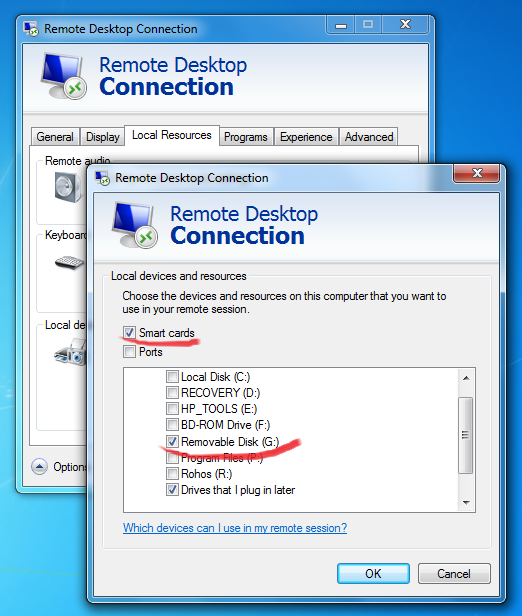
Подключите к локальному компьютеру ваш будущий USB ключ. Подключитесь к терминальному серверу через RDC. В настройках программы Remote Desktop укажите, какие локальные ресурсы (USB диски или смарт-карты) следует предоставить удаленному компьютеру.
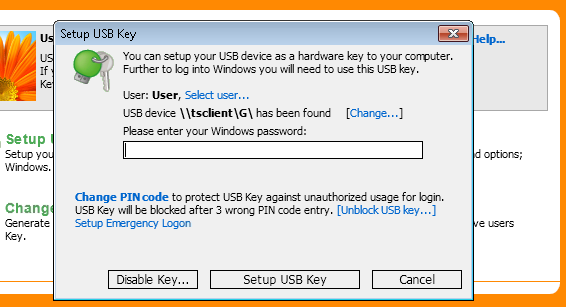
Запустите программу Rohos Logon Key на терминальном сервере. Воспользуйтесь командой Setup a key, укажите пользователя, для которого вы создаете ключ и, если необходимо, впишите его пароль.
Замечание: Некоторые типы USB ключей можно создать в программе USB key manager из пакета Rohos Managment tools. Этот пакет устанавливается на компьютере администратора. После создания всех ключей в этой программе необходимо экспортировать их список на терминальный сервер. Подробнее о работе в USB key manager. В этой же программе есть кнопка, копирующая на USB накопитель портативную версию программы.
4. Настройка Rohos Logon Key на Терминальном Сервере:
После создания всех ключей вы можете усилить безопасность сервера, запретив определенным пользователям доступ к нему без USB ключа. Откройте настройки программы Rohos Logon Key, список Разрешить доступ только с помощью USB-Ключа.
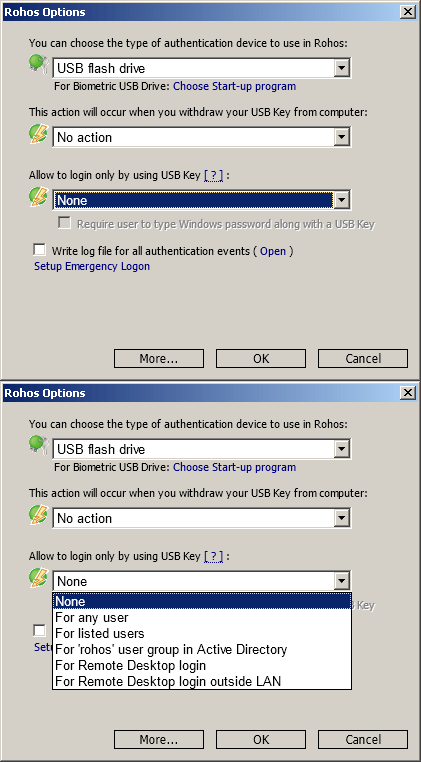
Варианты выбора:
- None
Все пользователи могут входить как по паролю, так и с использованием USB ключа. Такая настройка для терминального сервера не рекомендуется. - For any user
Эта опция аналогична старой опции Allow login only by USB Key. Все пользователи обязаны использовать USB ключ для входа или разблокировки Windows. - For listed users
Только пользователи из списка обязаны использовать USB ключ для входа. Все остальные пользователи могут входить по паролю. Список создается автоматически, когда USB ключ создается для какого-либо пользователя. Имя пользователя с USB ключа заносится в этот список. Кроме того, список пользователей и ключей можно импортировать с другого компьютера. Разумеется, это может сделать только администратор. - For ‘rohos’ user group in Active Directory
Каждый пользователь из группы rohos обязан использовать USB ключ.
Внимание: группа пользователей rohos должна быть создана администратором Active Directory. - For Remote desktop login
Локальные пользователи могут входить как с ключом, так и без USB ключа. Удаленный вход возможен только с USB ключом. Этот вариант идеально подходит для усиления безопасности терминального сервера. - For Remote desktop login outside LAN
Пользователи в локальной сети могут входить на терминальный сервер и без ключа. Только пользователи, входящие через dial-up, DSL соединения, а также из других сетей, обязаны использовать ключи USB.
Подключение к удаленному рабочему столу
При подключении мы увидим вот такое диалоговое окно сетевой идентификации.
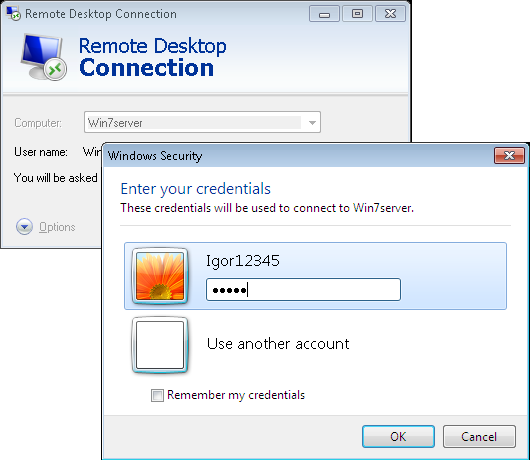
Если проверка подлинности пароля прошла успешно, то происходит подключение к Удаленному Рабочему Столу. На этом этапе Rohos Logon Key проверяет наличие USB-Ключа пользователя.
Rohos Logon Key может остановить доступ, если USB-Ключ не подключен :
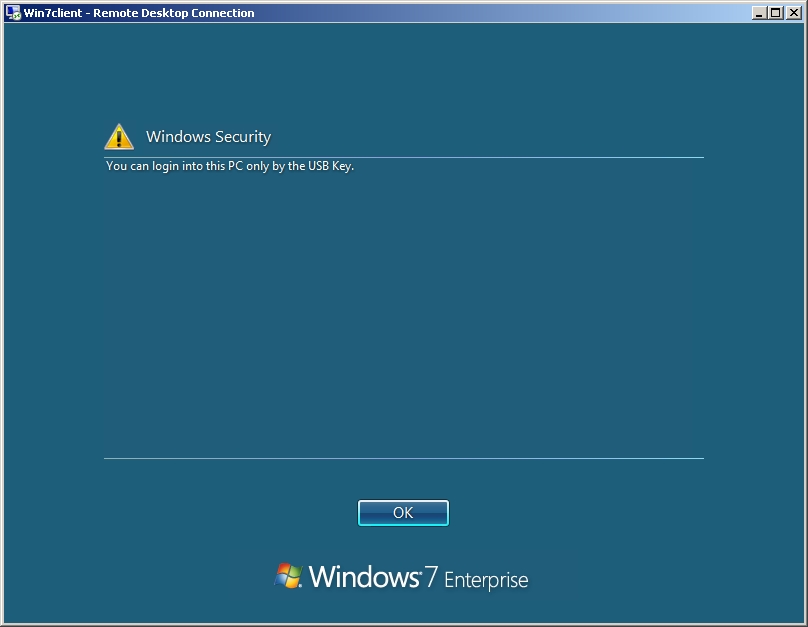
Если используется токен с одноразовым паролем, появится окно для его ввода.
Портативный Rohos Logon Key
Программа поможет вам, если вы используете USB flash drivе, но не можете или не желаете устанавливать на локальный компьютер ни Rohos Logon Key, ни Rohos Management tools. Этот компонент автоматически копируется на флешку во время создания ключа на терминальном сервере. Кроме того его можно получить, запустив программу USB key manager из пакета Rohos Management tools и нажать на кнопку Remote desktop.
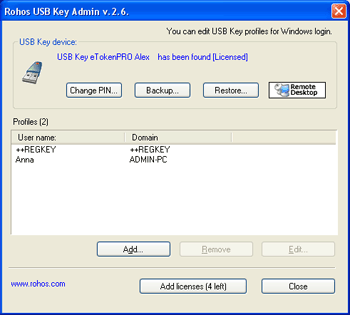
Пользователь должен запустить приложение Logon Key (RDC setup) на любом компьютере Windows 7/8, с которого у него есть доступ на Удаленный Рабочий Стол. Приложение Удаленный Рабочий Стол необходимо перезапустить для того, чтобы применить плагин Rohos Login Key.
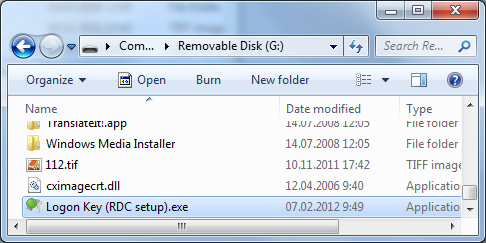
Скачать портативный Rohos Logon Key
Видео : Rohos Logon key и Remote Desktop
Лицензии Rohos Logon Key.
- Pro лицензия — для доступа через Remote desktop к сетевому компьютеру(не терминальный сервер), а также для использования в условиях домена.
- Серверная лицензия — специально предназначена для Терминального Сервера(Windows 2003, 2008,2012 с доступом через Remote Desktop)
Попробовать Rohos Logon Key бесплатно в течении 15-дней. Загрузить Rohos Logon Key.
По истечении этого периода программа также будет работать, но будет напоминать зарегистрироваться.