
Хранение паролей на USB flash драйве (флешка) .
Кратко: Если вам не хочется запоминать пароли и постоянно их вводить ручками, например для включения Зашифрованного Диска и для доступа в Windows, то программы Rohos Logon Key и Rohos Disk помогут вам в этом. С их помощью можно хранить на 1 USB flash накопителе несколько паролей от Windows и зашифрованных дисков Rohos.
А поскольку зашифрованный Rohos Диск способен шифровать FireFox, Skype, Chrome и другие программы, выходит что этот пароль также защищает эти программы. В итоге на вашей любимой USB флешке хранятся пароли от многих систем.
 Хранение паролей на USB flash drive.
Предположим, что у вас есть USB flash-диск, которым вы пользуетесь для хранения и переноса информации. Тогда при его настройке в качестве ключа для доступа к Зашифрованному Диску в Rohos Disk, или для входа в Windows Rohos Logon запишет на него свою служебную информацию, по которой затем будет восстанавливать пароль и идентифицировать владельца флэшки, как хозяина Зашифрованного Диска и учётной записи.
Служебная информация программы Rohos занимает 5-10 Кб. места, т.е. не повлияет на функциональность вашей флэшки, как средства для переноса и хранения информации.
На USB flash накопителе хранятся криптографические ключи, на которых зашифрован пароль к Windows и к Rohos диску. В свою очередь эти пароли в зашифрованном виде хранятся в реестре.
Вход в Windows с помощью USB ключа (USB flash drive).
С помощью программы Rohos Logon Key вы можете испытать для себя удобство использования USB flash drive в качестве ключа для входа в Windows и с Rohos Disk для доступа к Зашифрованному Диску.
Программа Rohos сама настроит USB Ключ, причем содержащий не сам пароль от вашего диска, а всего лишь служебную информацию о нем, необходимую программе Rohos, установленной на вашем компьютере для идентификации вас, как хозяина учётной записи и диска. То есть, если вы вдруг потеряли свой USB flash drive, то единственный вариант для злоумышленника воспользоваться вашим зашифрованным диском — это сесть с вашей флэшкой за ваш компьютер.
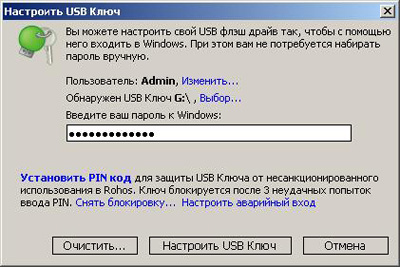
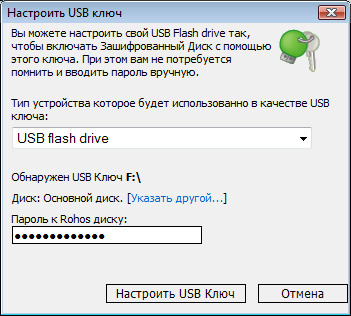
Мастер настройки USB flash drive для идентификации
(хранение пароля) к диску и Windows.
Итак, с USB flash drive:
- Вам не нужно помнить пароль от вашего зашифрованного диска и от учетной записи Windows
- Программа Rohos Logon и Rohos Disk сама заботится о создании своего служебного файла на вашей USB flash накопителе
- Ваша информация в безопасности, поскольку сами пароли не содержатся на USB flash накопителе
- Вы можете продолжать использовать свою USB флэшку для хранения и переноса информации.
Особые преимущества:
- Быстрый вход в Windows. Вам не надо вручную вводить свой пароль с клавиатуры, хотя система по-прежнему защищена паролем.
- Автоматическая Защита консоли — если вы отошли от компьютера. При отключени USB ключа автоматически срабатывает блокировка Windows. Вернулись — подключили USB ключ к компьютеру, и вы снова в работе.
- Дополнительная защита USB ключа PIN кодом. Для большей безопасности вы можете заменить ваш пароль на небольшой и легко запоминаемый PIN код. Об этом читайте далее.
- Универсальность USB ключа. Один USB ключ можно использовать для доступа к домашнему компьютеру и для доступа к рабочему ноутбуку. Хотя пароли могут быть разными.
Если вы используете PIN код, то нет необходимости постоянно пере-подключать USB ключ, чтобы снять блокировку Windows. Для блокировки нажмите Win+L (или создайте ярлык, если у вас Windows2000) — для снятия блокировки щелкните по надписи «компьютер заблокированн» (в окне блокировки Windows).
Принцип работы USB ключа.
При включении компьютера вы подключаете USB flash drive для аутентификации.
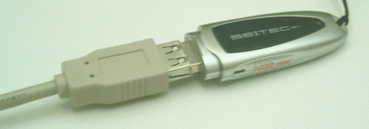
Окно Приветствия Rohos (Windows logon) обнаруживает USB Ключ, и предлагает вам войти в систему (выполняется аутентификация и идентификация пользователя по USB ключу).
- Заблокировать или выключить компьютер
- Выполнить завершение сеанса (LogOff)
- Запустить защищеный хранитель экрана
- Выключить Rohos диск
Использования USB flash диска в качестве Ключа для доступа к компьютеру не отменяет ее основного использования — для хранения и переноса файлов (хотя это можно запретить).
USB flash drive и безопасность.
Вы спросите: «Если флэшку у меня кото-то взял (украл), то он имеет доступ к Windows ?».
— На этот случай можно защитить USB ключ PIN кодом (пароль) для того, чтобы никто в ваше отсутствие не смог использовать USB flash drive для входа в Windows.
— Дубликат USB ключа невозможно изготовить простым копированием файлов на другой USB накопитель.
— По умолчанию на USB ключе не содержится пароль в открытом виде.
— По умолчанию USB Ключ привязан к конкретному компьютеру, где он был создан. USB ключ настроенный на другом компьютере (даже с теми же — login\пароль\имя компьютера) не возможно использовать для доступа на ваш компьютер.
Защита от несанкционированного использования USB ключа. Характеристики PIN кода для USB флэшки в Rohos Logon:
- Отдельная экранная клавиатура для ввода PIN кода
- Три неверных попытки ввода PIN и USB ключ блокируется
- Разблокировать USB ключ можно в окне Rohos Logon
- Если я потерял (украли, испортилась) флэшку, то все мои «секретные» диски накрылись? Как теперь открыть Rohos диск ?
— Для этого необходимо предварительно создать файл для восстановления
пароля к Rohos диску (резервные копии криптографических ключей от Rohos
диска).
- Многие пользователи часто спрашивают нас, можно ли обойти защиту USB ключа при загрузке Windows через Safe Mode (режим защиты от сбоев).
«- Иначе защита учетной записи и компьютера в целом, будет неполноценной — если можно будет загрузить ПК в Safe Mode и войти по обычному паролю в обход USB ключа…»
— Ответ: НЕТ. Начиная с версии 2.1 Rohos Logon Key работает даже в Safe mode.
Защита паролем USB флэш накопителя.
А что, если USB flash накопитель сделать не только ключом, но и сейфом для хранения вашей информации? Мы ответим: «Легко»! И совсем не преувеличим, сказав, что это одна из самых востребованных функций.
Пользователи часто задаются вопросом, как безопасно хранить и переносить данные на USB flash накопителе в конфиденциальном порядке. Либо как установить пароль на USB флеш диск. Представьте, что забыли свою флэшку в офисе или в гостях, ваша информация останется скрытой для других. Вы можете защитить USB flash накопитель паролем.
Rohos Mini Drive — бесплатная утилита которая поможет установить пароль на USB флеш диск а также надежно его зашифровать.
Преимущества шифрования c Rohos Mini Drive:
- Rohos Disk создаёт зашифрованный раздел на USB диске, защищенный паролем.
- Шифрование происходит «на лету», работа с защищенными файлами и папками проходит так же легко, как с обычным диском.
- Виртуальная клавиатура обезопасит от клавиатурного шпиона. Ваш пароль останется с вами.
- Портативность зашифрованных данных – доступ к Rohos диску можно получить на любом компьютере.
- Портативная утилита Rohos Mini Drive Portble — не требует установки и работает с USB диска.
 В компаниях утечку паролей решают с помощью смарт-карт USB брелоков. Читайте об этом в разделе Советы и рекомендации .