
Как защитить паролем CD/DVD с конфеденциальной информацией.
 Многие пользователи хранят свою информацию на жестких дисках, не задумываясь о резервном копировании данных. Очень важно периодически создавать архив с резервными данными на информационных носителя CD или DVD. Тем самым вы обеспечиваете сохранность данных, в случае поломки компьютера, ноутбука. Храня свои данные на диске, важно также обеспечить их безопасность. Предположим вам надо перевезти конфиденциальную информацию безопасно и надежно. Вот здесь вы и можете воспользоваться методом шифрования CD/DVD и защитой диска паролем. В случае кражи или потери вы будете уверены, что ваша личная информация (документы, личные фото, музыка или видео) останется недоступной.
Rohos Disk Encryption — удобная и подходящая утилита для шифрования CD/DVD. Вам понадобится пустой диск, установленная на компьютер программа Rohos Disk, а также любое приложение для записи CD (например: Nero, Roxio Creator, Express Burn, Windows 7 CD\DVD опция записи дисков).
Преимущества зашифрованного CD-диска:
- безопасная транспортировка конфиденциальной информации;
- безопасное хранение резервных копий с данными;
- хранение важных данных в секретном месте;
- доступ по паролю.
Как создать защищенный паролем и зашифрованный CD\DVD диск:
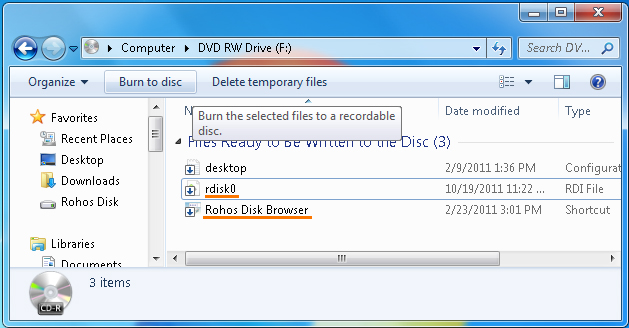
В Windows 7 по умолчанию встроена функция записи CD. Вы можете воспользоваться ею, если у вас не установлено специальное приложение для записи дисков CD/DVD.
Запишите CD.
- Установите Rohos Disk (30-дней демо).
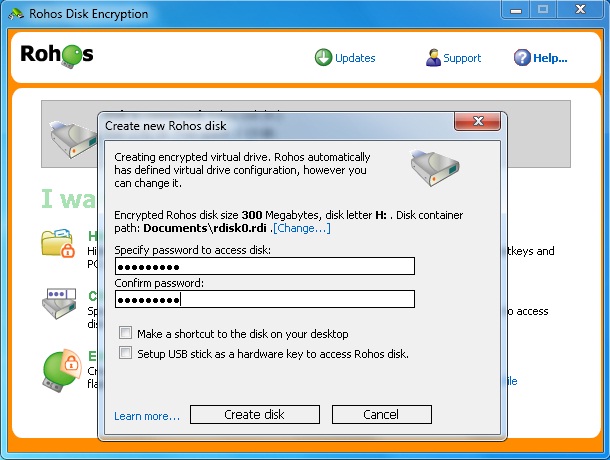
С помощью утилиты шифрования создайте зашифрованный виртуальный диск.
— Шифрование происходит автоматически «на лету». Скопируйте в него все важные папки и файлы, которые вы хотите скрыть от любопытных глаз.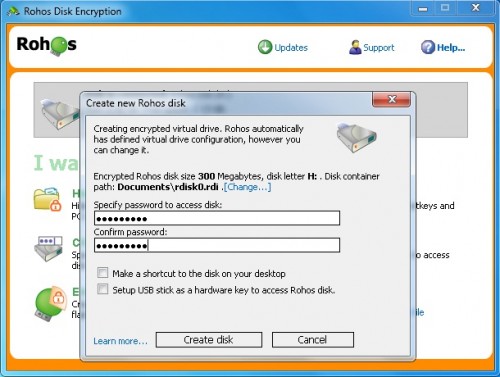
- После завершения операции, отключите Rohos-диск.
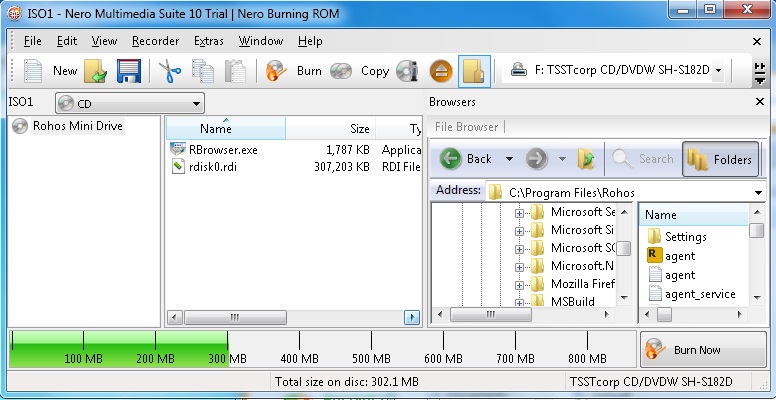
- Вставьте пустой CD, запустите приложение для записи CD\DVD дисков, мы использовали Nero.
- В новый проект записи диска перетащите два файла:
- созданный образ виртуального диска My Documents\Rdisk0.rdi ;
Важно! Вы можете переименовать зашифрованный диск, чтобы повысить уровень безопасности вашего виртуального контейнера. Этот прием сделает файл не столь заметным для излишне любопытных людей. - C:\PRogram Files\ROhos\rbrowser.exe
- созданный образ виртуального диска My Documents\Rdisk0.rdi ;
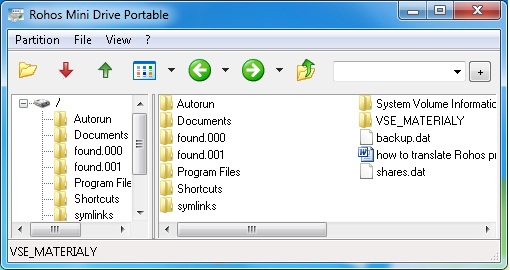
Доступ к зашифрованному виртуальному диску, размещенному в контейнере rdisk0.rdi осуществляется через Rohos Disk Browser.
5. Запишите CD.
Как открыть зашифрованный CD диск.
Вставьте диск. Откройте его и запустите утилиту rbrowser.exe .
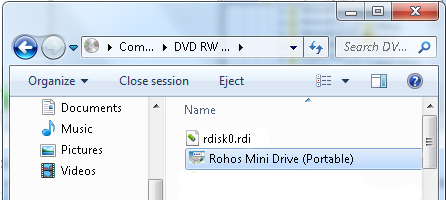
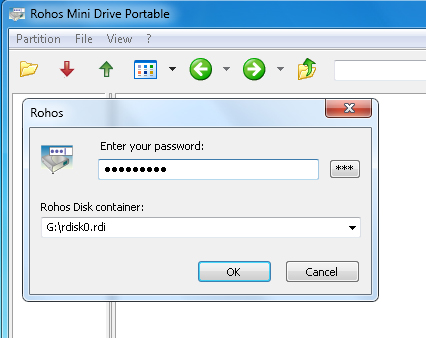
Rohos Mini Drive Portable автоматически укажет путь к скрытому контейнеру (rdisk0.rdi). Если вы записали несколько зашифрованных виртуальных дисков, укажите тот, который хотите использовать.
Введите пароль для получения доступа к дискам. Воспользуйтесь виртуальной клавиатурой для защиты от клавиатурного шпиона («***»).
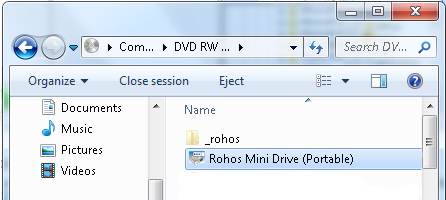
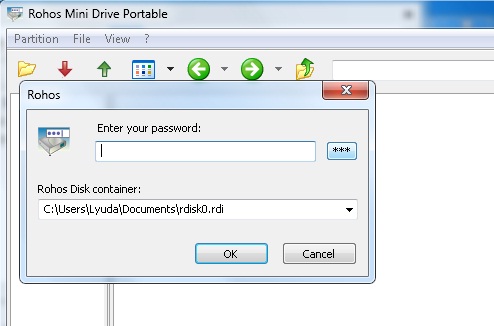
После Rohos Disk Browser откроет проводник зашифрованного диска с документам и файлам.
Что нужно знать.
— Данные, зашифрованные на CD, предназначены «только для чтения». Они не могут быть отредактированы.
— После тога как вы вставили CD, в проводнике можно увидеть *.rdi файл и Rohos Disk Browser. Доступ к вашему диску защищен паролем, информация скрыта и надежно защищена.
— Для того, чтобы открыть зашифрованный CD как виртуальный диск, которому присвоена буква, воспользуйтесь программой Rohos Disk (опция: Подключить больше…).
Узнайте больше о программе Rohos Disk: